Museを使ってClaude Code の承認を AI エージェントに任せてみる:定型操作は自動で最終承認は人が行う

はじめに:Claude Code の「承認待ち」が一番のボトルネックだった
Claude Code に長めの作業を任せると、作業そのものは順調に進みます。ところが、ファイルの書き込みやコマンドの実行で権限確認が出るたびに止まる。席を外していると、戻ってくるまでずっと承認待ちのままです。自宅でPCを起動したまま出かけても、結局スマホで承認をぽちぽちする必要があって、全然スマートじゃないと感じていました・・・
かといって、権限をバイパスする設定を有効にする気にはなれませんでした。ファイルの削除や公開まで素通りしてしまうのは、さすがに怖いです。
そこで、常駐の AI エージェント「Muse」に Claude Code の作業を見守らせることを試してみました。定型の承認は Muse が代わりに進め、取り返しのつかない操作だけを私に上げてもらう仕組みです。これを入れてからは作業が止まらなくなり、そのあいだに別の作業ができるようになりました。
ちなみに、ここで出てくる「Muse」は、別の記事で紹介した「Meta Muse Charm」の Muse とは別物です。
全体像:Claude Code が作業して、Muse が見守って、私が決める
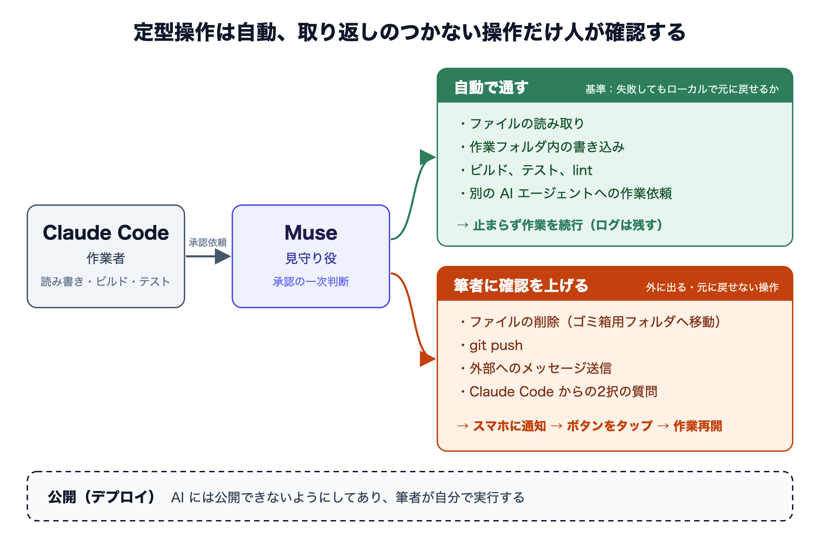
3者の役割
- Claude Code(作業者):ファイルの読み書き、ビルド、テストなどの実作業をします
- Muse(見守り役):Claude Code の作業に常駐して、権限承認の一次判断をします。定型の操作はそのまま通し、取り返しのつかない操作は私に通知します
- 私(最終判断者):Muse から上がってきた確認に答えて、最後の判断をします
動いている環境
Claude Code はノートPCで動かし、確認はスマホで受けています。通知が来たら内容を見て答えるだけ。ノートPCの前にいなくても判断を返せます。
自動で進める操作:定型の承認は Muse に任せる
自動承認の対象
Muse に自動で進めてもらっているのは、このあたりです。
- ファイルの読み取り
- 作業フォルダ内での書き込み
- ビルド、テスト、lint の実行(中身を把握している自分のプロジェクトのものだけ)
- Claude Code が、別の AI エージェントに作業を依頼すること
どれも作業中に何度も出てくる操作で、失敗してもやり直しが効きます。自動にするかどうかの基準は基本の目安は「失敗してもローカルで元に戻せるか」。満たすなら、毎回私が承認する必要はないと考えています。
自動承認でも残すもの
自動で通した操作も、ログは残しています。省いたのは承認の手間だけ。
必ず人に上げる操作:取り返しのつかないものだけ私が確認する
「要確認リスト」の中身
次の操作は、Muse が自動で進めずに私に確認を上げるようにしています。
- ファイルの削除
- git push
- 外部へのメッセージ送信
どれも、外に出てしまう・元に戻せない操作です。Claude Code が別の AI エージェントに依頼した作業でも、この3つは同じように確認が上がってきます。確認が上がってきたら、その場で私が判断します。
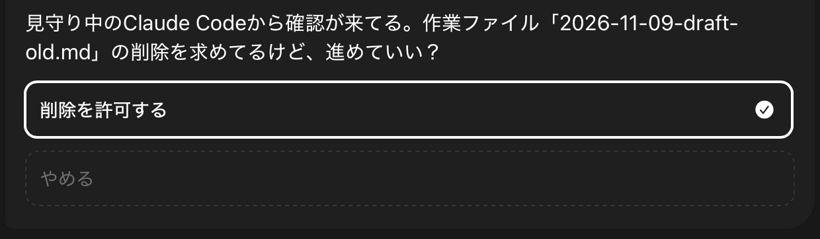
公開(デプロイ)はもう一段厳しくしています。確認を上げてもらうのではなく、そもそもどの AI にも公開できないようにしてあります。AI が進められるのは公開の手前まで。公開ボタンを押すのは私です。
削除のほうは、操作そのものも安全側に倒しています。直接消すのではなく、ゴミ箱用のフォルダへ移動する操作に置き換えました。それでも確認をすり抜けて重要なファイルが処分されてしまったときに、取り返しがつくようにしておくためです。
判断を「タップで答えるだけ」にMuseが組み立ててくれる
選択肢をボタンにして出す
作業の途中で、Claude Code から2択の質問が来ることがあります。Muse はその2択をボタンにして送ってくれるので、私は読んでタップするだけです。
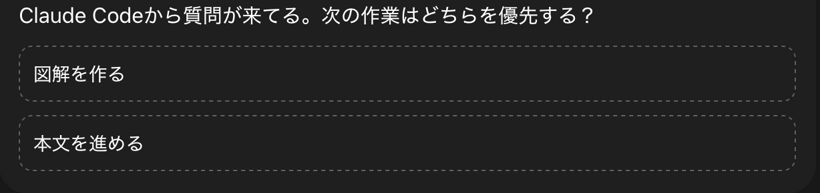
答えを文章で打たなくていいので、判断はタップ1回で済みます。この運用はもう何回もやっています。どちらも違うときは、Muse にチャットでそう伝えればOKです。
スマホで受けて、その場で返す
流れは「通知が届く → ボタンを選ぶ → 作業が再開する」の3ステップ。スマホで完結するので、外出先でも別の作業中でも返せます。
運用してみて分かったこと
自分が別の作業をしていても、作業が止まらなくなった
一番変わったのはここです。私が他の作業をしていても、Claude Code の作業が止まらずに進むようになりました。
Muse は承認を自動化するだけでなく、仲介役もしてくれます。こちらの意向を伝えておけば、それに沿って Claude Code 側の判断をしてくれる。これがとても楽になりました。
伝えるのは「許可範囲」ではなく「課題」と「仮説」
意向はプロジェクトを始めるときに最初に Muse に伝えていて、途中で差し込みで足すこともあります。
伝えているのは、操作ごとの許可範囲ではありません。自分が抱えている課題と、その原因についての自分なりの仮説を伝えて、改善案づくりを頼んでいます。
たとえば、実際にはこんなふうに伝えました。
サイトからのコンバージョンがとれなくて、仮説としてコンバージョンの箇所においているテキストの訴求内容が刺さっていない可能性がある。他社を調査してテキストの改善案を考えて
「コンバージョンが取れない」という課題、「訴求テキストが刺さっていないのでは」という仮説、「他社を調査して改善案を考えて」という頼みごと。この3つを伝えておくと、Muse がそれに沿って Claude Code 側の判断をしてくれます。
最終判断は人が行う。出したものの責任は自分にあるから
最終的に世に出すのは自分。出したものの責任は自分が負うので、最後は自分で判断します。
まとめ:自分用の「自動OK/要確認」リストを作ろう
ポイントは、何を自動にして何を人に残すかを、最初に線引きしておくことです。私の線引きを参考に考えてみてください。
| 操作 | 扱い | 理由 |
|---|---|---|
| ファイルの読み取り | 自動 | 何も変更しない |
| 作業フォルダ内の書き込み | 自動 | 失敗してもローカルで元に戻せる |
| ビルド・テスト・lint | 自動 | 何度でもやり直せる(中身を把握している自分のプロジェクトのものだけ) |
| 別の AI エージェントへの作業依頼 | 自動 | 作業途中の定型のやり取り(依頼先でも削除・push・送信は確認に上がる) |
| ファイル削除 | 要確認 | 消すと戻せない(実際はゴミ箱用フォルダへの移動に置き換え) |
| git push | 要確認 | 手元の外に出てしまう |
| 外部へのメッセージ送信 | 要確認 | 相手に届いたら取り消せない |
| 公開(デプロイ) | 人が実行 | AI には公開できないようにしてある |
自分の環境で線引きを考えるなら、ここから始めてみてください。
- ☐ 失敗してもローカルで元に戻せる操作を書き出す
- ☐ 外に出る操作、元に戻せない操作を書き出す
- ☐ 要確認の操作を、より安全な形にできないか考える(削除→ゴミ箱用フォルダへの移動、公開→AI には権限を持たせない など)
- ☐ エージェントに伝える「課題」と「自分なりの仮説」、頼みたいことを言葉にしておく
線引きは一度決めれば、私の場合は今のところ見直さずに回っています。
よくある質問
Q. 権限をバイパスする設定を使えば済むのでは?
Q. 自動にする操作はどう決めていますか?
Q. 別の AI エージェントに依頼した作業でも、削除などは確認されますか?
Q. 確認にはどうやって答えていますか?