ESRペンシル レビュー|iPad miniで1ヶ月使った本音
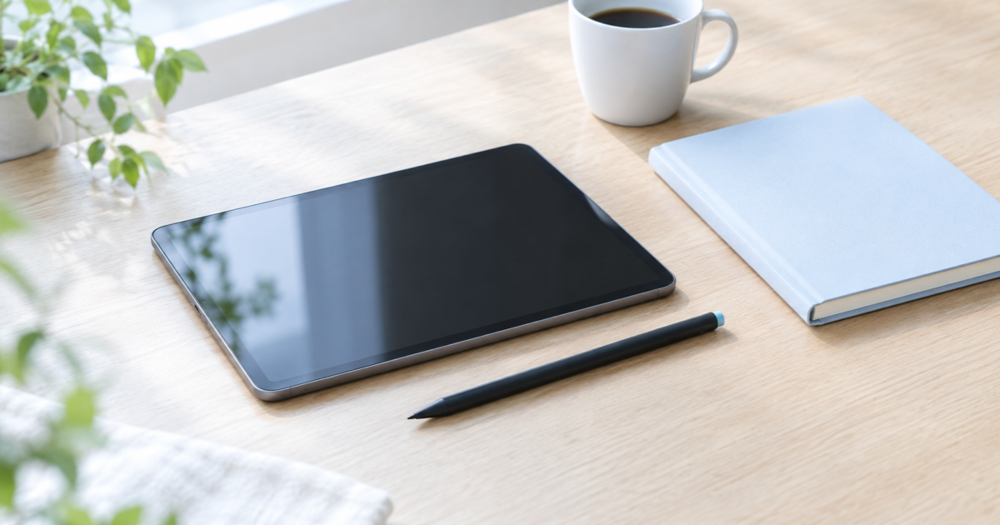
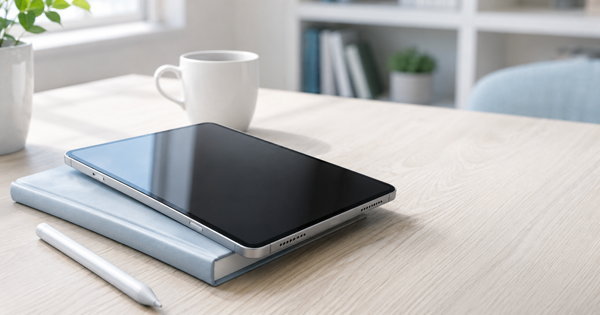
ESRさんから、iPad用のペン「Geo デジタルペンシル」を提供していただきました。iPad mini(8.3インチ・A17 Pro)で1ヶ月ほど使ってみたので、その感想をまとめます。
先に結論から書くと、iPadで絵をたくさん描くというより、メモや日記、手帳がわりに使う人なら、サードパーティのペンで十分だと感じました。
- ノートやPDFへのメモ書きなら、違和感なくスラスラ書ける
- いちばん良かったのは、iPad miniにマグネットでくっつくこと
- 梱包が丁寧で、他のサードパーティのペンよりも高級感がある
- 「探す」機能と傾き検知は付いているが、私の使い方では出番がほぼない
- 他のサードパーティ製より少し高め。機能を絞った3,000円弱のモデルがあれば理想だった
Apple Pencil Proを買って、持て余した話
以前、iPad Proを使っていたころ、アクセサリーも揃えたい欲が強くて、Apple Pencil Proを買いました。ただ、正直あまり活用できなくて、もったいなさを感じた記憶があります。
しかも、iPad miniに買い替えたときにはペンも買い替えが必要になってしまい、2度悲しくなりました。
筆圧や傾きを活かして絵を描いてみたりもしたんですが、遊び程度で終わってしまって、長続きしませんでした。
Apple Pencilをポインティングデバイスとして使う人もいますが、その使い方こそ宝の持ち腐れなんじゃないか?と私は思っています。
そんな経緯があって、iPad miniに変えてからは、Amazonで買ったよく知らないメーカーのペンを使っていました。今回のESRのペンは、その「よく知らないメーカーのペン」との比較でもあります。
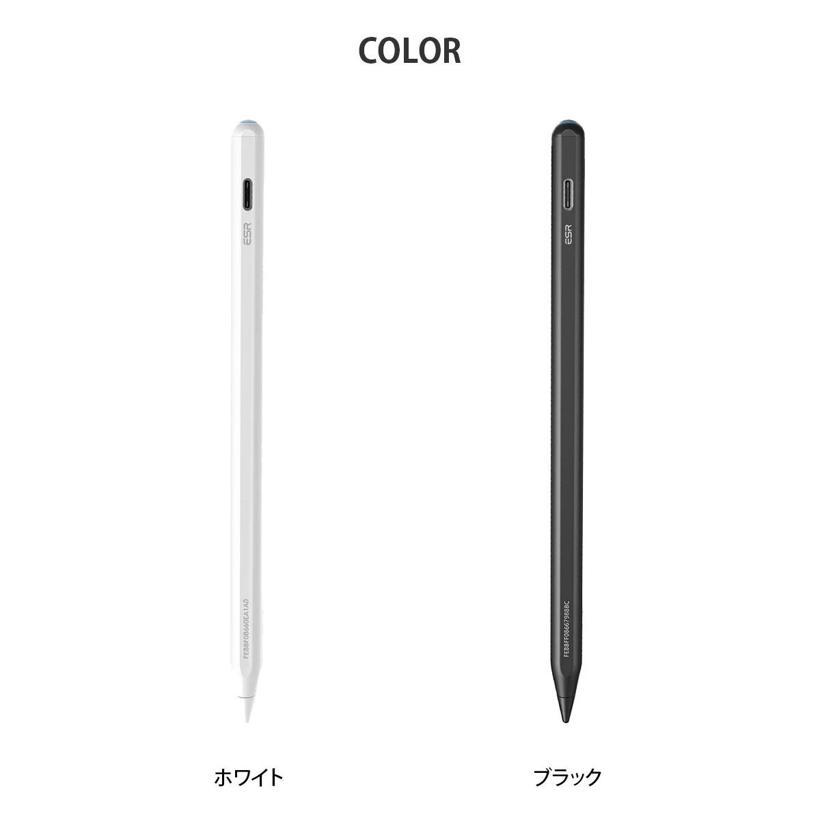
見た目とカラー:汚れが気になるので黒を選んだ
見た目はApple Pencilと変わりません。そのうえで、カラーを選べるのが良いところです。個人の好みに応じて選べるのはうれしいですね。
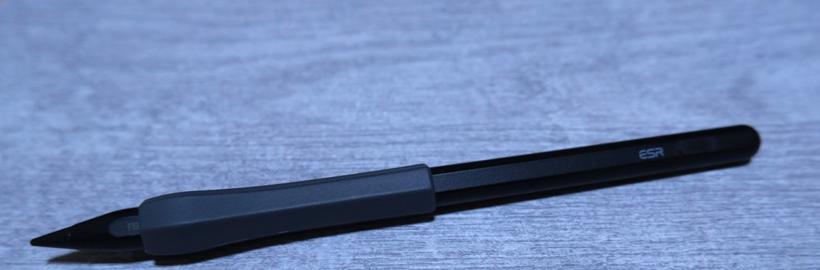
私はブラックを選びました。白いペンだと、ケースの色移りなどで汚れが目立ちそうだったからです。
梱包が丁寧で、高級感がある
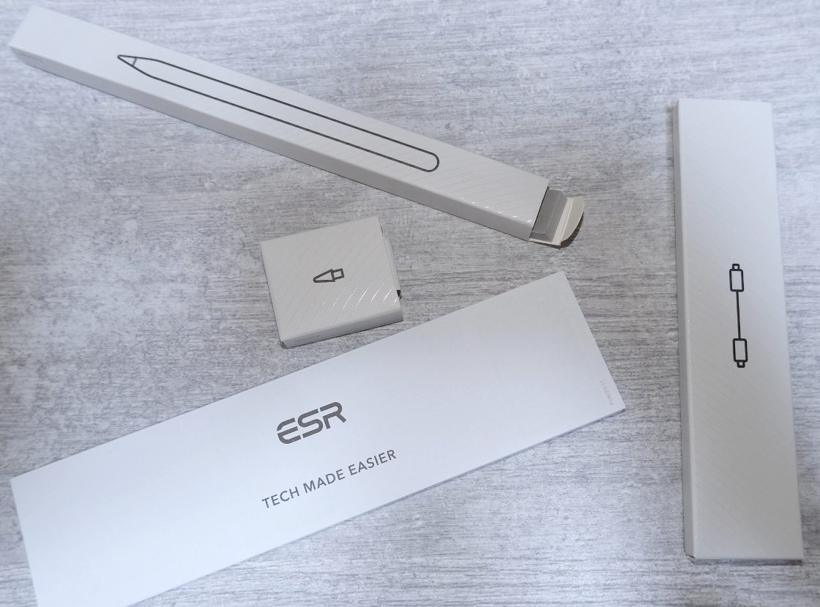
開けてまず感じたのは、箱がしっかりしていて、梱包が丁寧だということ。
以前Amazonで買った3,000円くらいのペンは、箱の中にビニール袋に入ったペンがそのまま入っているだけでした。ESRのペンは箱の中に緩衝材があって、ちゃんと守られている感じがします。この差で、高級感を感じました。
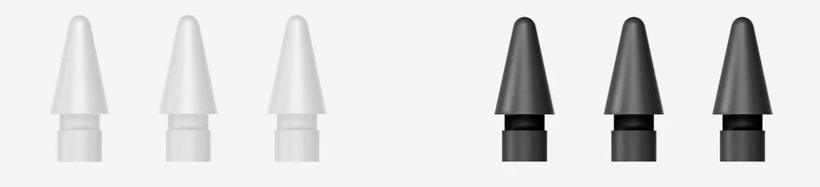
箱の中には、ペン本体のほかに交換用のペン先と充電ケーブルも入っていました。
いちばん良かったのは、マグネットでくっつくこと
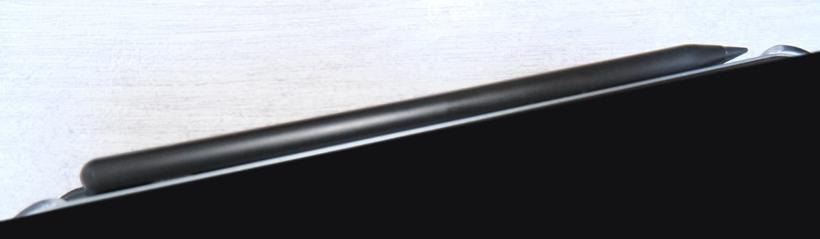
使っていて「いいじゃん」と思ったのが、iPad miniの側面にマグネットでくっつくところです。ただ、Apple純正のペンと比べると、くっつく力は弱めです。
サードパーティのペンで、iPad mini 7にくっつくペンって意外と少ないんですよね。しかも、よく知らないメーカーが多いイメージがあります。
なお、私が試したのはiPad mini(A17 Pro)だけです。ほかのiPadでのくっつき具合は確かめていません。
書き心地:ノートやPDFのメモなら違和感なし
画面に書いた印象は、違和感なくスラスラ書けるというものでした。普通にノートを取ったり、PDFにメモ書きしたりする程度なら、特に気になるところはありません。
ちなみに私のiPad miniには、ペーパーライクフィルムを貼っています。その状態でこの感想です。
主なスペックと、実際に使ってみた感想
| 項目 | 内容 |
|---|---|
| 対応機種 | 2018年以降に発売されたiPad(iPad mini 第7世代〈A17 Pro〉も対応) |
| 充電 | USB-Cケーブル(付属)。約30分でフル充電、最大12時間使用 |
| マグネット吸着 | 対応(ワイヤレス充電は非対応) |
| 「探す」機能 | 対応(おおよその位置の確認、音を鳴らす) |
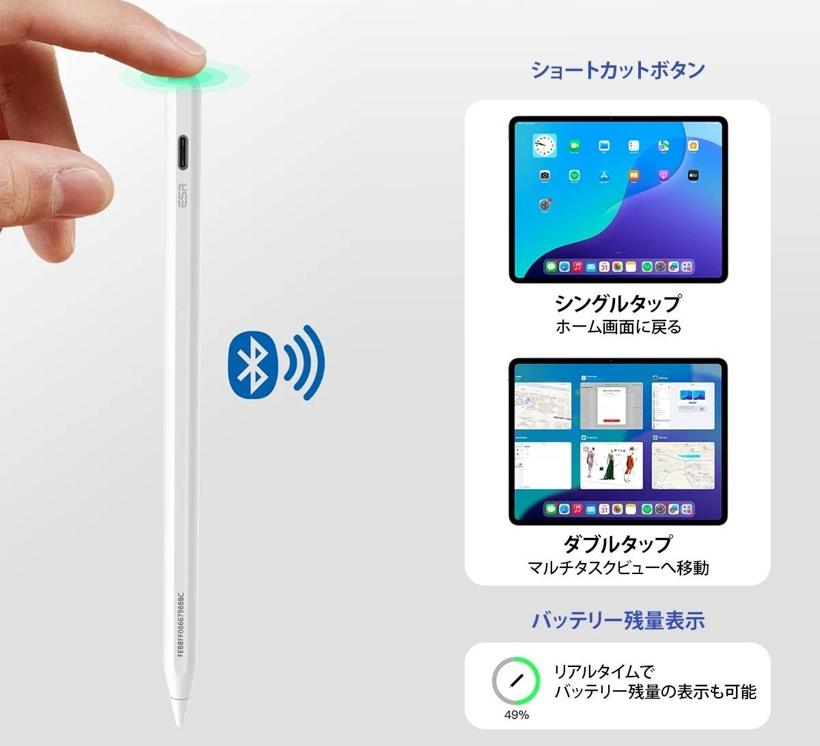
| ショートカットボタン | 1回押しでホーム画面、2回押しでマルチタスク表示 |
| パームリジェクション | 対応 |
| 傾き検知 | 対応 |
| 筆圧感知 | 非対応 |
| 付属品 | 交換用ペン先、USB-C充電ケーブル |
仕様はメーカー・国内代理店の発表(PR TIMES)にもとづいています。ここからは、それぞれの機能を実際に使ってみた感想です。
充電:有線でも困らない
充電はUSB-Cの有線です。約30分の充電で最大12時間使えるので、マグネット充電がないことはマイナスには感じませんでした。
「探す」機能
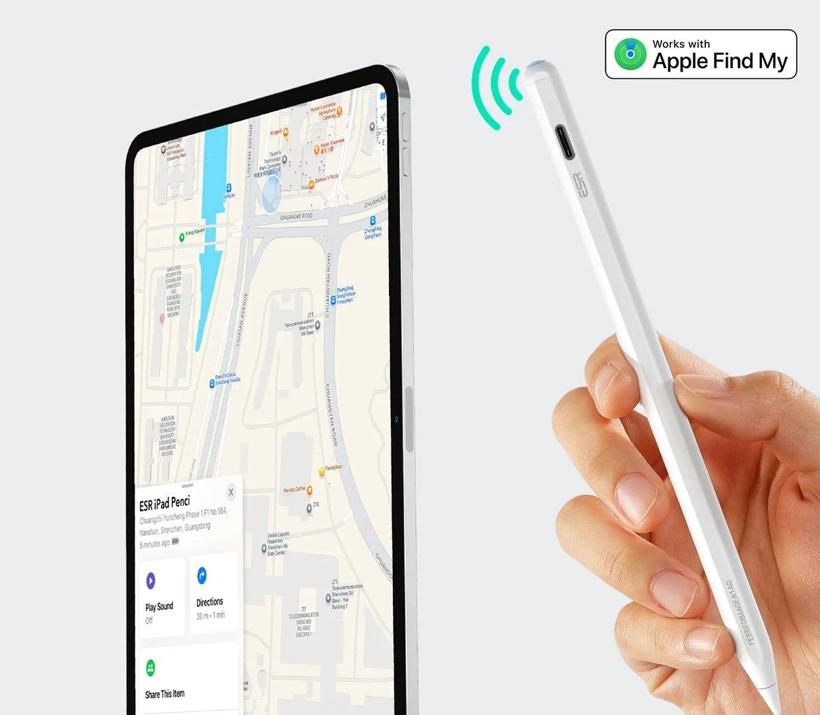
Appleの「探す」アプリに対応していて、おおよその場所を確認したり、音を鳴らしたりできます。サードパーティのペンでは珍しい機能です。
ショートカットボタン:地味だけど効く
ペンの上部にボタンがあって、ホーム画面に戻ったり、マルチタスク画面を開いたりできます。地味ですが、作業効率が上がります。ただ、割り当てられている機能には不満もあります(後述)。
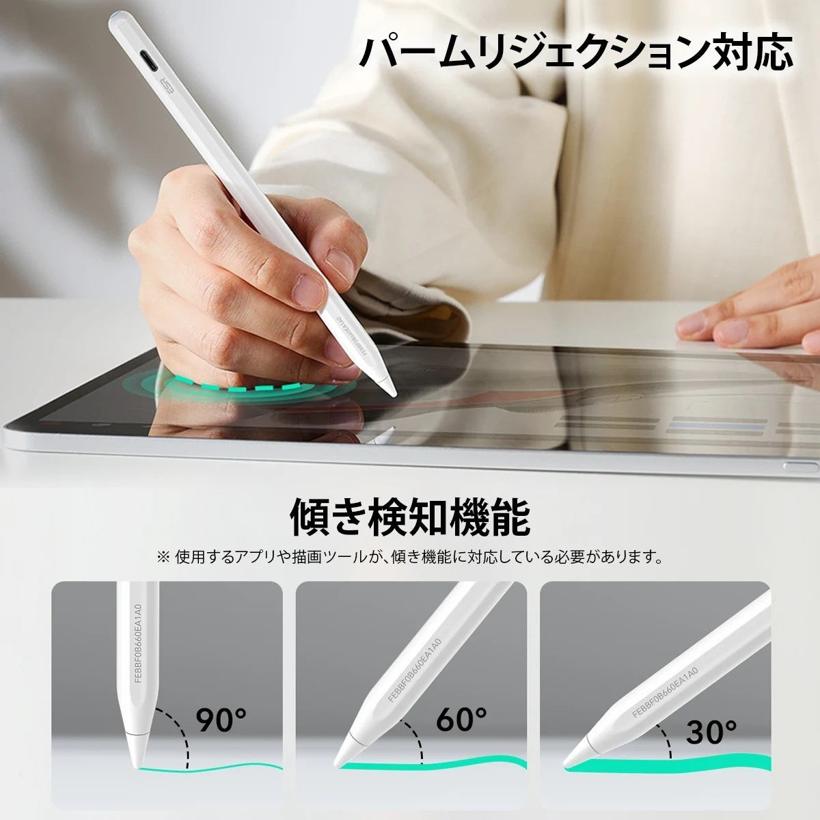
パームリジェクション
画面に手をついても反応しない機能です。講義のノートを取るような使い方では、必須の機能だと思います。
傾き検知
ペンを傾けると、鉛筆で描いたような線になります。この価格帯のペンで傾き検知に対応しているのは珍しいです。ただ、絵を描かない人が使う機能かというと、正直疑問です。
気になった点
上部ボタンは、ペンと消しゴムの切り替えにしてほしかった
ペンの上部のボタンでできるのは、ホーム画面に戻ることとマルチタスク表示の切り替えです。便利ではあるんですが、個人的には消しゴムとペンの切り替えができたら嬉しかったです。
書いている途中にいちばん多く発生する切り替えって、ペンと消しゴムの切り替えだと思うんですよね。書き間違えるたびに画面のツールを押しに行くより、手元のボタンで切り替えられたほうがずっと楽です。
自動で電源が切れないので、つけっぱなしだと電池が減る
使わないまま置いておいても、自動で電源が切れません。電源を入れたまま置いておいて、次に使うときに電池が減っていることが、まあまあありました。
「探す」機能は、この価格なら必須ではない
「探す」機能は便利ですが、このくらいの価格のペンなら、なくしたら「買い替えよう」という気分になるかもしれません。私にとっては、そこまで重要な機能ではありませんでした。
傾き検知だけあって、筆圧感知がない
傾き検知には対応していますが、筆圧感知には対応していません。
そうなると、「ここは鉛筆みたいに傾けたい」と思う場面がどれくらいあるんだろう?と考えてしまいます。少なくとも、私はこれまでありませんでした。絵を描く人には筆圧が足りず、メモ用途の人には傾き検知がいらない。どっちつかずな製品に感じました。
他のサードパーティ製より、少し高め
他のサードパーティのペンは2,500〜3,500円くらいで買えるものが多いのに対して、このペンは実勢で4,500円前後です。
私の使い方だと「探す」機能と傾き検知は不要なので、その2つを省いた3,000円弱くらいのモデルがあったら、すごく良いと思いました。
おすすめな人・おすすめしない人
- iPadをメモ・日記・手帳がわりに使っている人
- iPad miniにマグネットでくっつくペンを探している人
- よく知らないメーカーのペンは避けたい人
- Apple Pencilをなくして、かわりを探している人
- 筆圧を使って本格的に絵を描きたい人(Apple Pencilを選んだほうがいい)
- メモ用途だけで、とにかく安く済ませたい人
まとめ:用途に合わせて選ぶのがいちばん
ESRのGeo デジタルペンシルは、マグネットでくっつくことと丁寧な梱包が良かったペンです。交換用のペン先も付いてきます。
一方で、「探す」機能と傾き検知は、メモ用途の私には出番がありませんでした。そのぶん、他のサードパーティ製より少し高めです。
Apple Pencilをなくして、かわりを探している。そんな人には、ちょうどいい選択肢だと思います。自分の使い方に合わせて選んでみてください。